Timeplan for kurs og leir
En økt er ofte mer enn ett klokkeslett. En vanlig time kan ha oppvarming, ridning og stell, og en leirdag har oppmøte, ridetime, lunsj og tur i terrenget. Med en timeplan deler du økten i blokker, med tid og tittel. Deltakerne og foreldrene ser hva som skjer, og instruktørene ser hvem som rir hvilken hest.
Hver blokk kan også få egne ressurser. En hest som bare er booket i ridetimen 09:30 til 10:30, er ledig for andre kurs resten av dagen.
Eksempelet på denne siden er en rideleir på fem dager. Det samme fungerer for en time på en eller to timer, og for et ukentlig kurs med lange dager, for eksempel en skoledag med både ridning og teori.
En leir er et kurs
En leir settes opp som et vanlig kurs, med én økt per dag. Påmelding og salg fungerer som før, og du kan fortsatt selge enkeltdager. Timeplanen legger du til når kurset finnes, og den endrer ikke påmeldingene.
Kom i gang
- Åpne kurset. På fanen Oversikt er det et kort som heter Timeplan.
- Trykk Del øktene i blokker.
Fanen Timeplan åpnes, med øktene i en liste til venstre. Den viser seg bare på kurs som har minst én blokk, så første gang kommer du dit fra Oversikt. Når kurset har blokker, viser kortet hvor mange, og Åpne timeplanen tar deg dit.
Alt du gjør i timeplanen, lagres med en gang. Det er ingen kladd, så deltakerne ser endringene straks.
Bygg en dag
Velg økten til venstre, for eksempel Økt 1, og trykk Legg til blokk. Fyll inn:
- Tittel, for eksempel «Ridetime».
- Tid, fra og til.
- Beskrivelse, hvis du vil. Deltakerne ser den under blokken.
- Hvem ser blokken (se under).
- Ressurser blokken trenger (se «Ressurser på blokkene» under).
Trykk Legg til blokk for å lagre. Neste blokk foreslås der den forrige slutter, så en hel dag går raskt.
Blokkene kan overlappe, for eksempel når to grupper rir samtidig. En blokk må ligge innenfor økten. Trenger du mer tid, velger du Mer og Endre når økten slutter.
Når øktene har blokker, viser Timeplan alle dagene side om side. Trykk Rediger, eller blyanten over en dag, for å endre den.
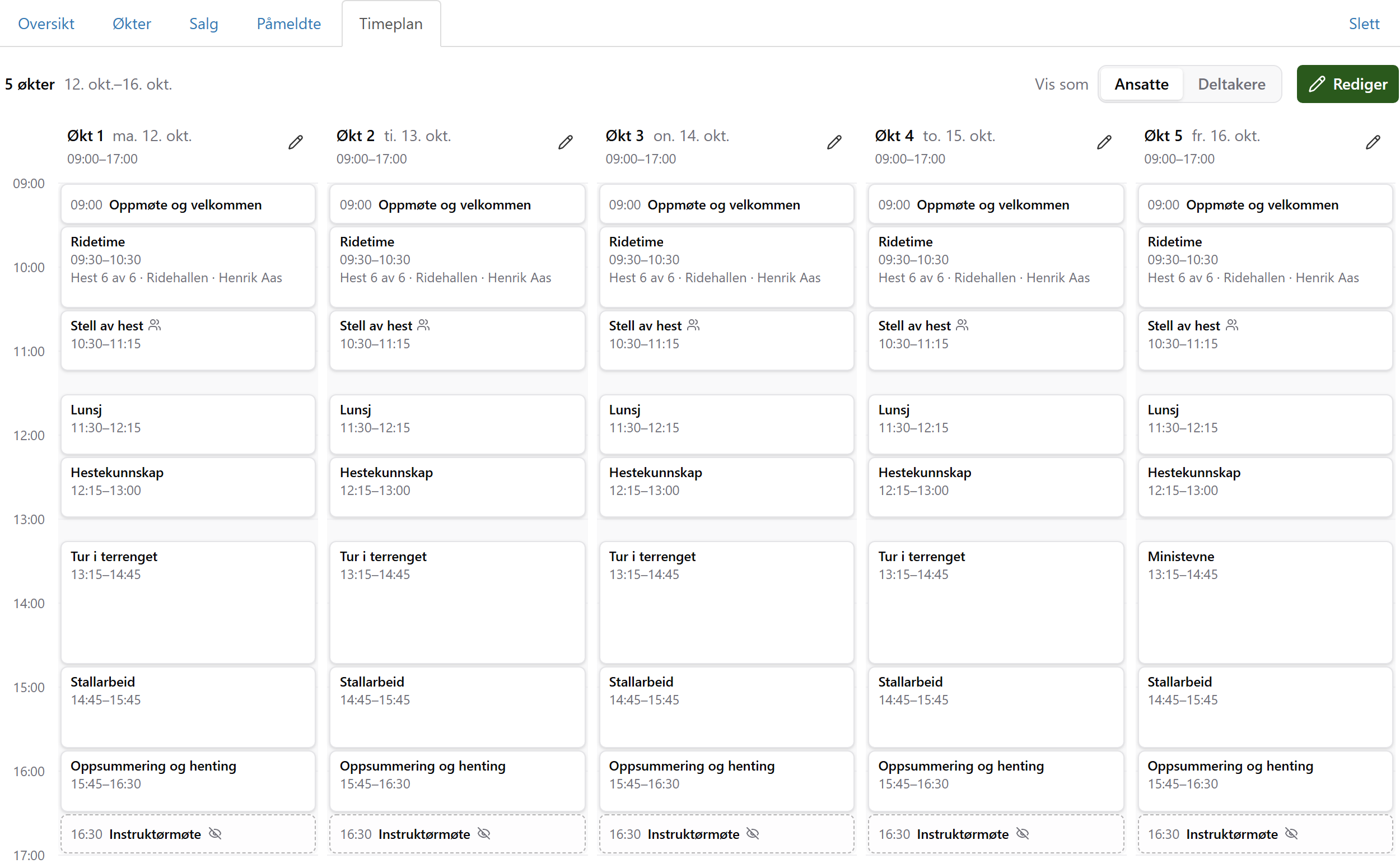
Hvem ser hver blokk
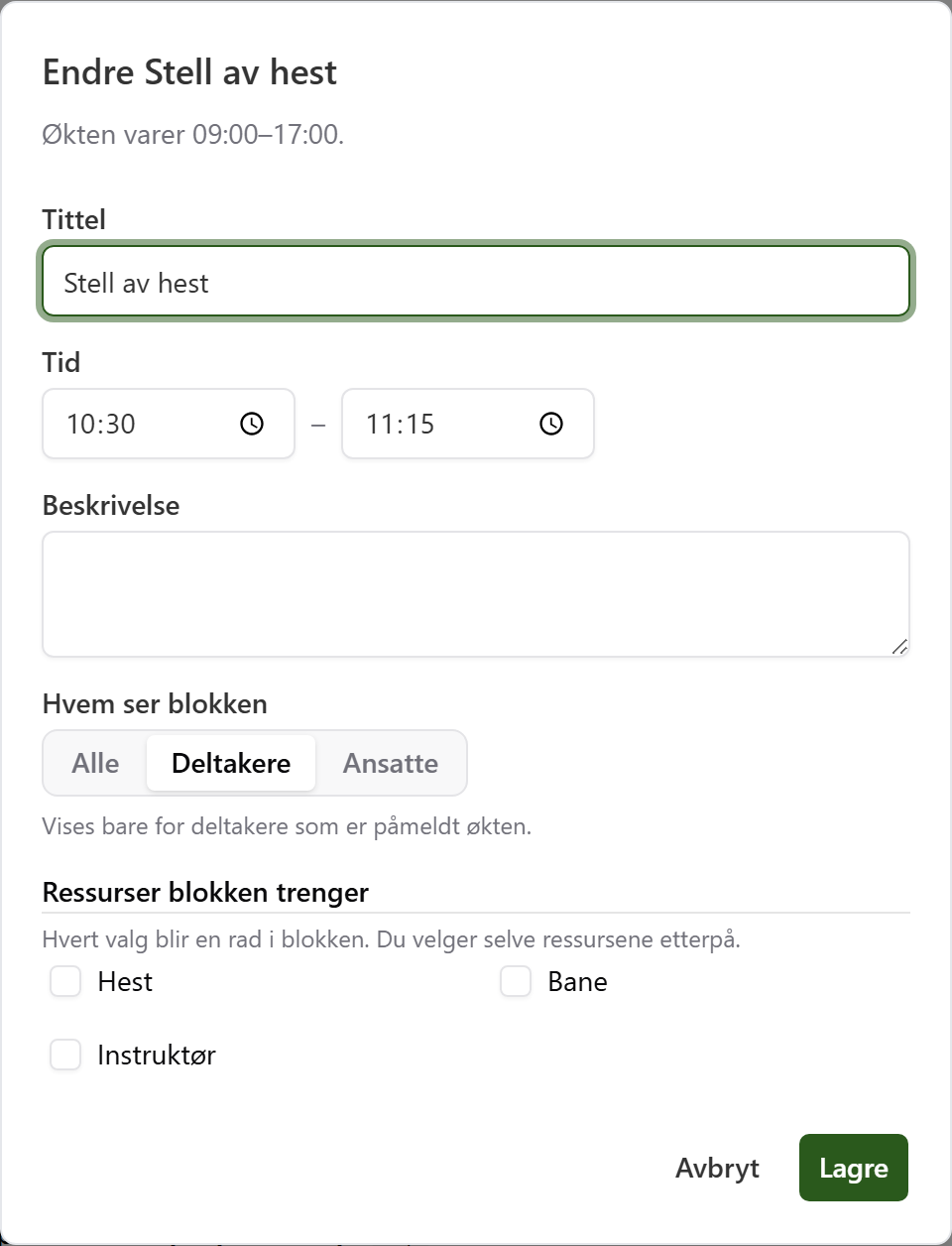
Under Hvem ser blokken velger du ett av tre:
- Alle: vises på salgssiden og for deltakerne. Nye blokker får dette valget.
- Deltakere: vises bare for deltakere som er påmeldt økten.
- Ansatte: vises aldri for kjøpere eller deltakere. Passer for instruktørmøtet.
Blokker som ikke er for alle, får merket Bare deltakere eller Bare ansatte.
Vil du se planen slik deltakerne ser den, trykker du Tilbake til timeplanen og velger Vis som og Deltakere. Blokker bare for ansatte forsvinner, og det samme gjør ressurser som ikke vises for deltakerne.
Ressurser på blokkene
Kurset har ressursene sine fra før, for eksempel Hest (én per deltaker), Bane og Instruktør. Med en timeplan bestemmer du hvilke blokker som trenger hva. Ridetimen trenger hest, bane og instruktør. Lunsjen trenger ingenting.
- Kryss av under Ressurser blokken trenger når du lager eller endrer blokken. Hvert kryss blir en rad i blokken.
- Velg ressursene i radene:
- For en ressurs som er felles for blokken, som banen eller instruktøren, velger du den rett i raden.
- For en ressurs per deltaker, som hesten, trykker du Fordel og velger en hest til hver rytter. Det lagres mens du velger.
- Deler deltakerne flere ressurser, for eksempel tre hester til ti ryttere, trykker du Fordel eller Endre ressurser.
En ressurs som er booket et annet sted i blokkens tid, kan ikke velges. Hesten er bare opptatt i blokken, så den kan brukes på andre kurs resten av dagen.
Ressurser for hele dagen
Noe skal kanskje være booket hele dagen, for eksempel ridehallen. Det velger du i kortet Hele økten øverst i økten. Trykk Endre, kryss av det som trengs hele dagen, og velg ressursen i raden.
Book ikke det samme to ganger. Er ridehallen booket hele dagen, kan den ikke også bookes på ridetimen.
Har du allerede booket en ressurs for hele økten og vil ha den bare i noen blokker, trykker du Flytt til blokker i raden. Velg blokkene, så fjernes bookingen for hele økten.
Når noe er opptatt
Kan en ressurs ikke bookes, sier meldingen hva den allerede er booket til, med kurs og tid. Velg en annen ressurs, eller endre den andre bookingen først.
Hvor hestene velges
Ressurser på blokker velges bare i Timeplan på nett. I appen ser instruktørene dem, men kan ikke endre dem. Når hestene ligger på blokkene, kan de derfor ikke lenger velges i øktrapporten i appen. Velger instruktørene hestene i appen på dagen, krysser du av Hest under Hele økten i stedet for på blokkene. Da er hesten booket hele dagen.
Kopier planen
Du trenger ikke bygge hver dag for hånd.
Til de andre dagene i kurset
- Gjør ferdig den første dagen.
- Velg Mer og Kopier timeplanen til andre økter.
- Under Til øktene er de kommende øktene uten blokker allerede valgt. Endre utvalget om du vil.
- Kryss av Ta med ressursene hvis banen og instruktøren skal bli med.
- Trykk Kopier til … økter.
Ta med ressursene tar med ressurser som er felles for en blokk, som banen og instruktøren. Hestene blir ikke med, siden deltakerne kan være forskjellige fra dag til dag. Kan noe ikke bookes, kopieres ingenting, og meldingen viser hva som var opptatt.
Har en av øktene du kopierer til, blokker fra før, må du krysse av Erstatt blokkene i … økter som allerede har blokker. Blokker med ressurser kan ikke erstattes. Fjern ressursene først.
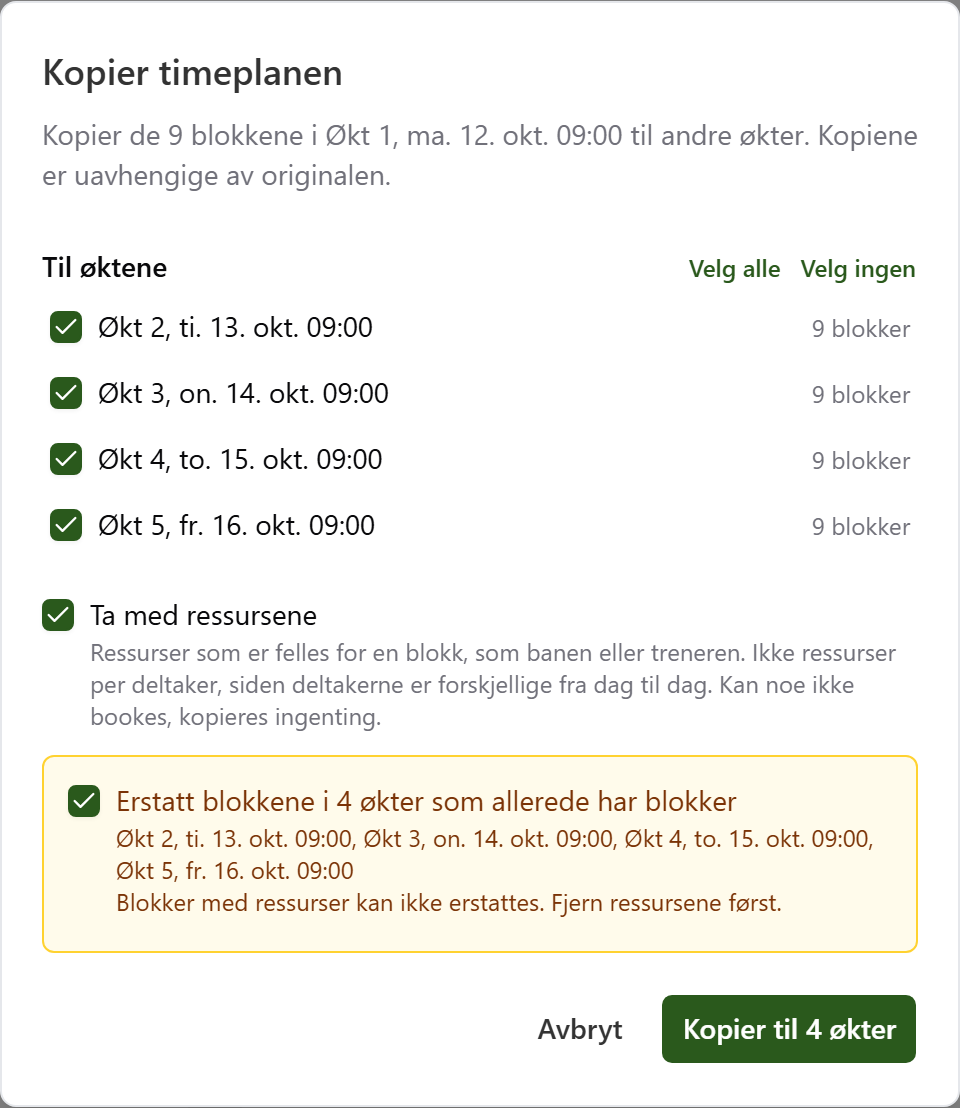
Kopiene er uavhengige av originalen. Endrer du mandagen etterpå, endres ikke de andre dagene. Endre det som er annerledes på hver dag, for eksempel et ministevne på fredag.
Fra et annet kurs
For neste års leir, eller uke to av en sommerleir:
- Velg Mer og Hent timeplan fra et annet kurs.
- Velg kurset under Kurs.
- Under Hvilken økt hentes til hvilken foreslås dag for dag. Endre det som ikke stemmer, eller velg Ikke kopier for en dag.
- Velg Ta med ressursene om du vil, og trykk Kopier til … økter.
Er det uklart hvilken av kursets ressurser som tilsvarer en ressurs i det andre kurset, blir du spurt.
Når du oppretter neste kurs
Har kurset en timeplan, viser Opprett neste kurs en del som heter Timeplan. Gi øktene samme timeplan som i forrige kurs og Ta med ressursene på blokkene er krysset av fra før. Har øktene i forrige kurs ulike timeplaner, velger du hvilken alle de nye øktene skal få, eller Ingen timeplan.
Maler kan ikke ha timeplan. Vil du bruke en plan om igjen, kopierer du den.
Endre planen
Alle endringer vises for deltakerne med en gang.
- Flytte en blokk: Trykk ⋯ på blokken og Endre, og endre tiden. Kolliderer den nye tiden med en annen booking, kan du velge Flytt likevel og fjern ressursene som kolliderer.
- Avlyse en blokk: Trykk ⋯ og Avlys. Skriv gjerne en kort Grunn, for eksempel «regn». Deltakerne ser grunnen. Blokken blir stående i planen som avlyst, og ressursene den hadde booket, blir ledige.
- Gjenopprette: Trykk ⋯ og Gjenopprett. Ressursene bookes igjen. Er en av dem tatt i mellomtiden, kan du gjenopprette blokken uten den.
- Slette: Trykk ⋯ og Slett. Det går bare når blokken ikke har ressurser. Deltakerne kan allerede ha sett blokken, så avlys den heller hvis den ikke blir noe av.
Det deltakerne og foreldrene ser
På salgssiden ser de som vurderer å melde seg på, planen for hver dag under Plan, med blokkene som er åpne for alle. Ressurser vises ikke der.
I appen finner foreldrene planen under barnets påmelding. De trykker på kurset under Hjem eller Aktiviteter, velger dagen og ser Plan for dagen:
- hver blokk med tid og beskrivelse
- ressursene på blokken, for eksempel instruktøren og banen
- barnets egen hest, for eksempel Hest: Balder
- avlyste blokker, strøket over og med grunnen
- en flyttet blokk med det gamle klokkeslettet strøket over
Blokker som er lagt til eller endret samme dag, får et merke, som Ny i dag, Flyttet i dag eller Endret 14:05.
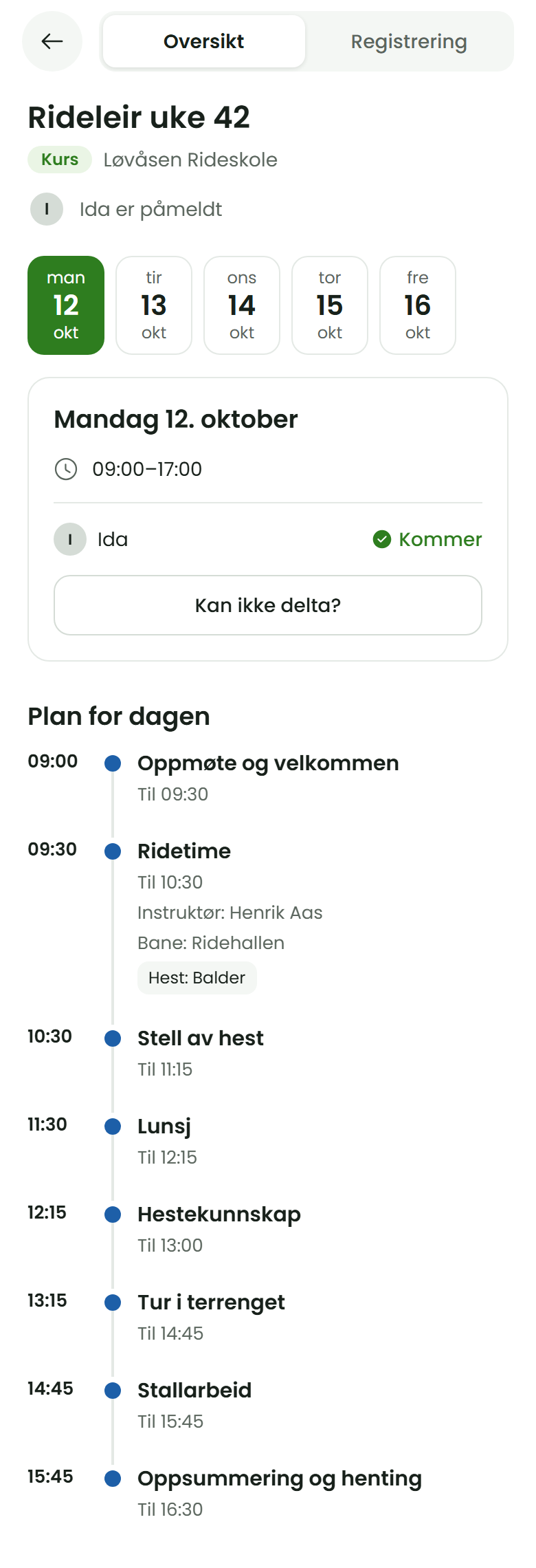
Deltakerne ser aldri blokker bare for ansatte, og aldri andre deltakeres hester eller svar. Ressurser som er satt til ikke å vises for deltakere, vises ikke. Det velger du på kursets ressurser med Vis for deltakere.
Det instruktørene ser
I tilbyderappen ser instruktøren Din dag på Hjem. Med pilene blar de mellom dagene. For hver økt de er med på, vises:
- blokkene med tid, også blokker bare for ansatte
- Du er med på denne på blokkene der de er satt opp
- hver rytters hest
- Deltakere og svarene deres, med det deltakerne svarte ved påmelding, for eksempel allergier
Din dag viser bare økter der instruktøren selv er satt opp som ressurs. I øktrapporten i appen viser Plan for økten blokkene og ressursene deres. Der kan de ses, men ikke endres.